Instellingen openen
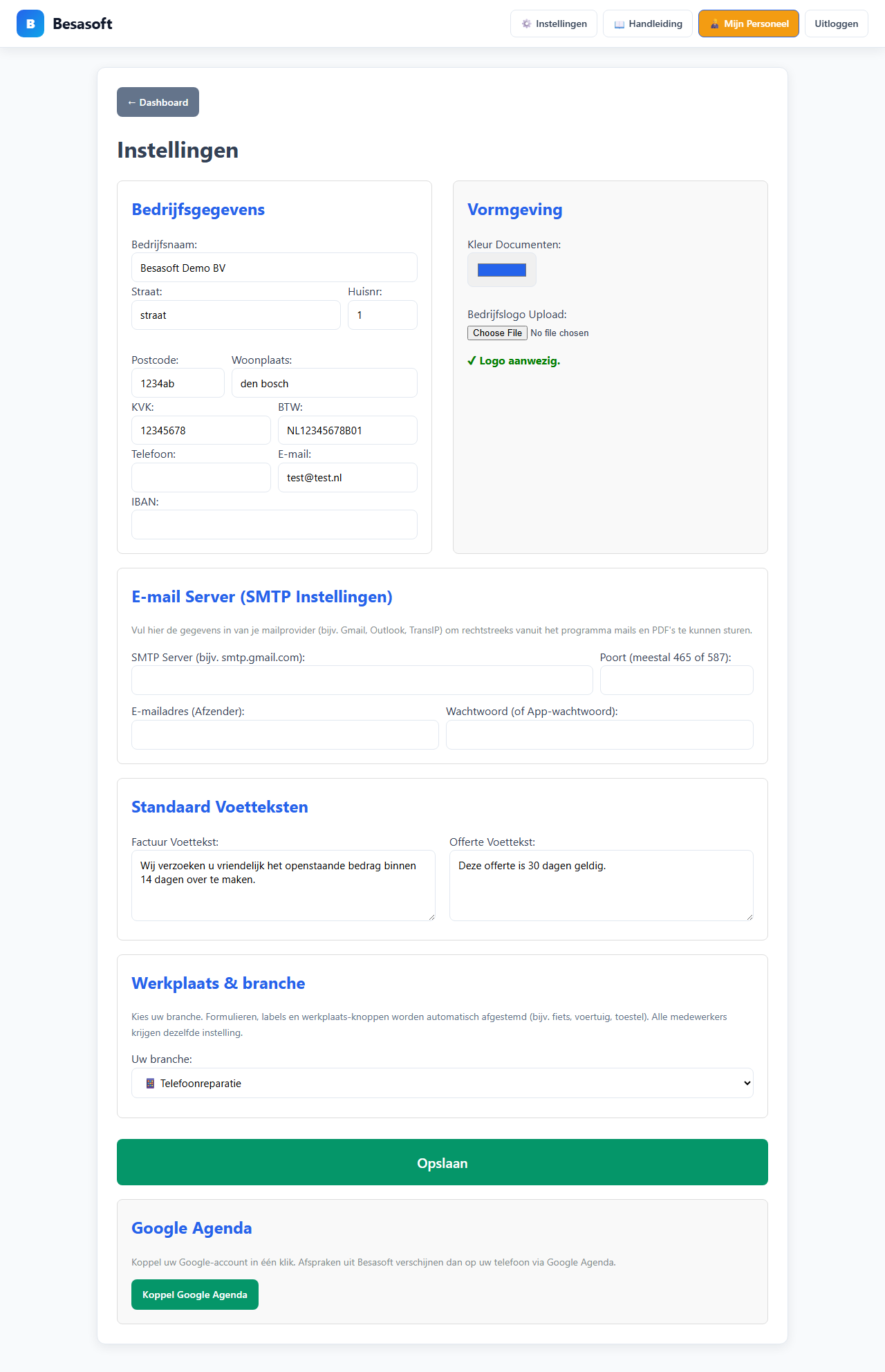
Klik rechtsboven op ⚙️ Instellingen. Bovenaan vult u bedrijfsgegevens, logo en kleur in. Daaronder staan knoppen voor mailopmaak, documenten opmaak en wachtwoord — die openen elk een eigen pagina.
De groene knop Opslaan hoort bij bedrijfsgegevens, vormgeving en werkplaats. Mail, documenten en wachtwoord slaat u op hun eigen pagina op.
Bedrijfsgegevens
- Vul bedrijfsnaam, adres, KvK, BTW-nummer, telefoon, e-mail en IBAN in.
- Controleer of uw e-mailadres klopt — dat adres gebruikt u voor documentmail en agenda-herinneringen.
- Klik onder bedrijfsgegevens en vormgeving op Opslaan.
Logo en huisstijl
Upload uw bedrijfslogo. Kies een kleur voor koppen en accenten op PDF's.
Deze instellingen gelden voor facturen, offertes, opdrachtbonnen en inkoopbewijzen.
Mailopmaak
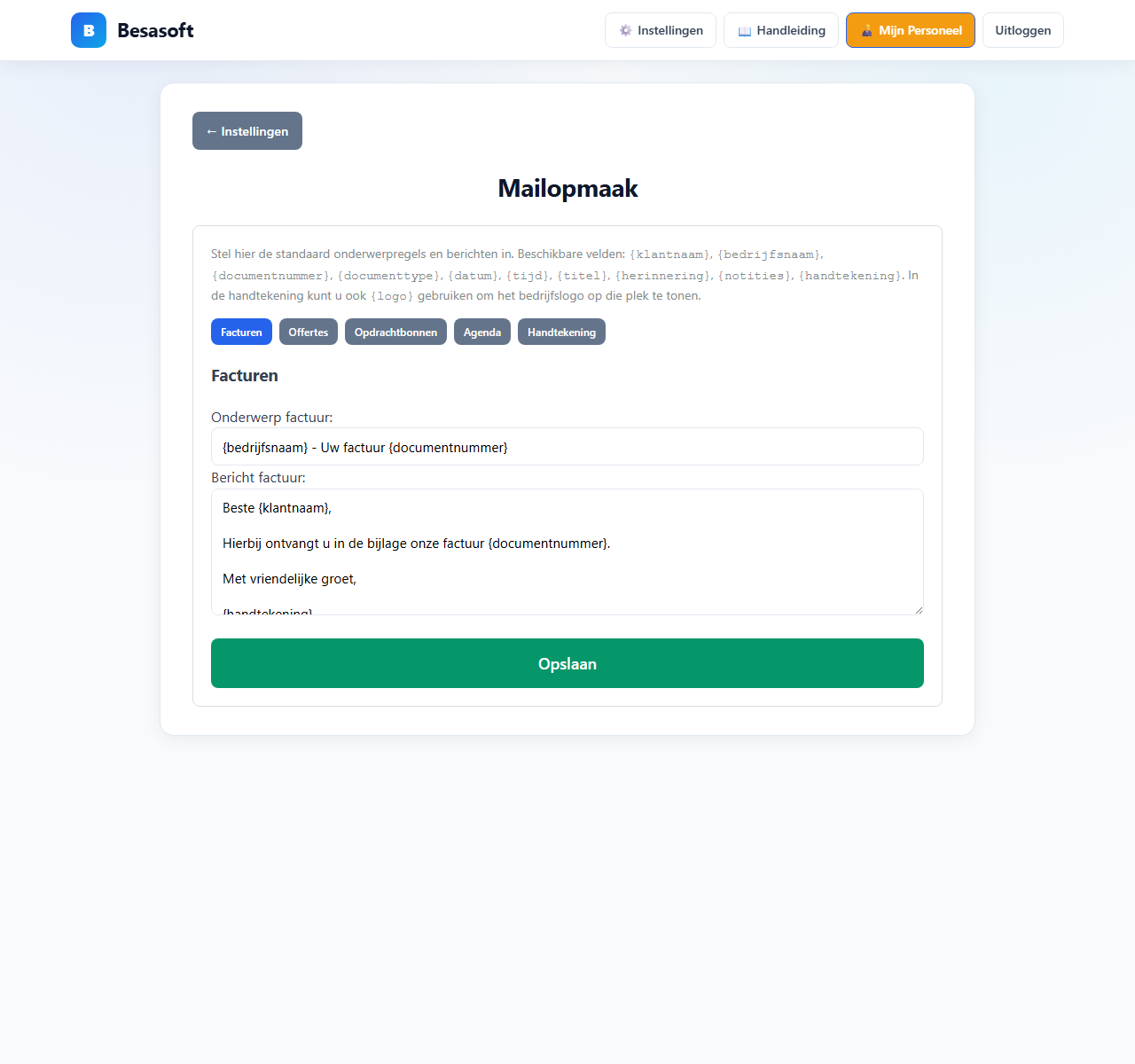
Klik op Mailopmaak bewerken. U komt op een aparte pagina waar u standaard onderwerpregels en berichten instelt voor facturen, offertes, opdrachtbonnen en agenda-herinneringen.
Gebruik placeholders zoals {klantnaam}, {documentnummer} en {handtekening}.
Documenten opmaak
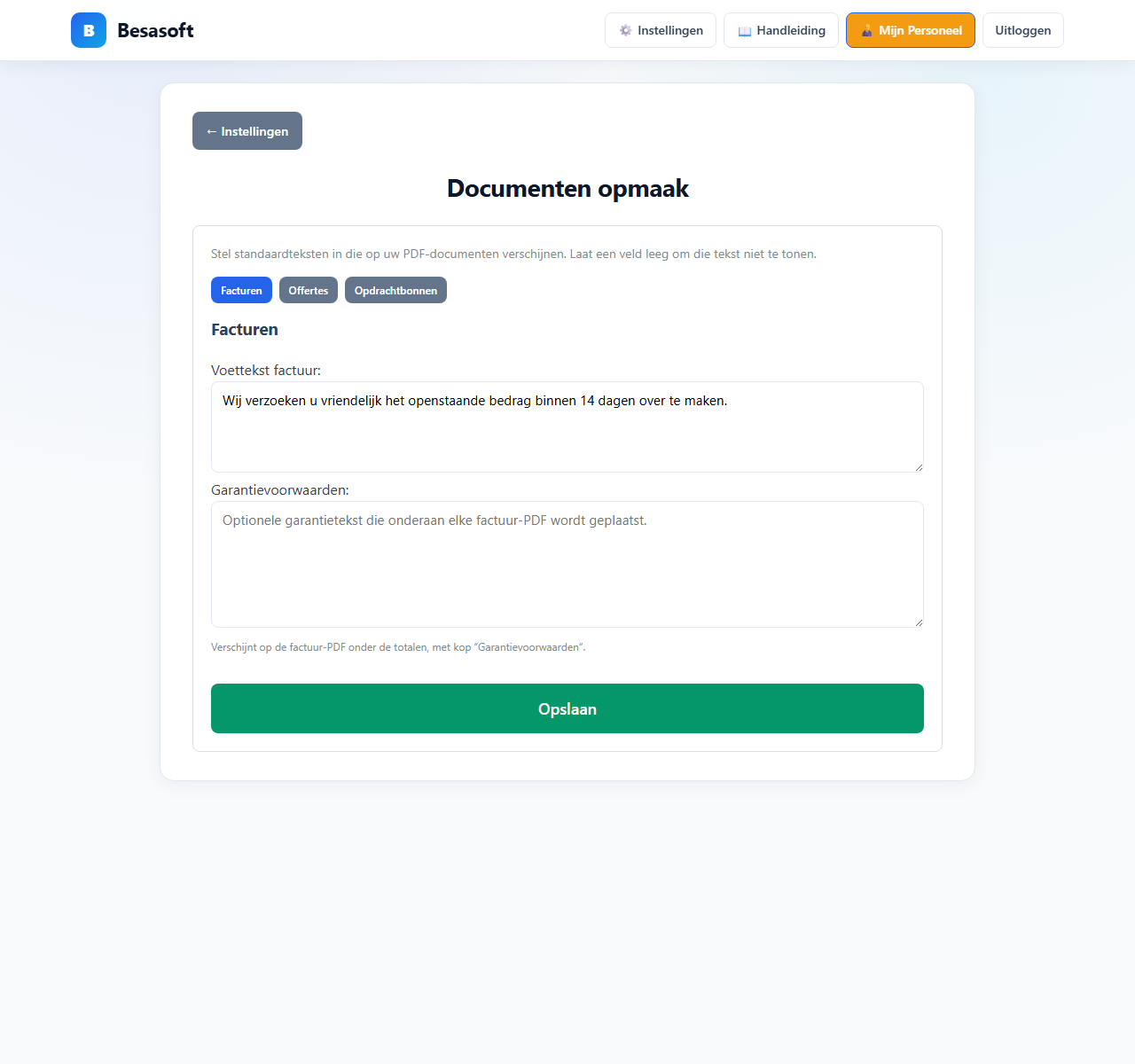
Klik op Documenten opmaak bewerken. U komt op een aparte pagina met tabbladen voor Facturen, Offertes of Opdrachtbonnen.
Bij Facturen kunt u een voettekst én garantievoorwaarden invullen. De garantietekst verschijnt op elke factuur-PDF onder de totalen.
Laat een veld leeg als u die tekst niet op documenten wilt tonen.
Werkplaats & branche
Heeft u een reparatie- of servicebedrijf? Kies onder Werkplaats & branche uw branche (bijv. fietsmaker, autogarage, telefoonreparatie).
Formulieren, kolomnamen en snelkoppelingen op de werkplaats-pagina passen zich daarop aan.
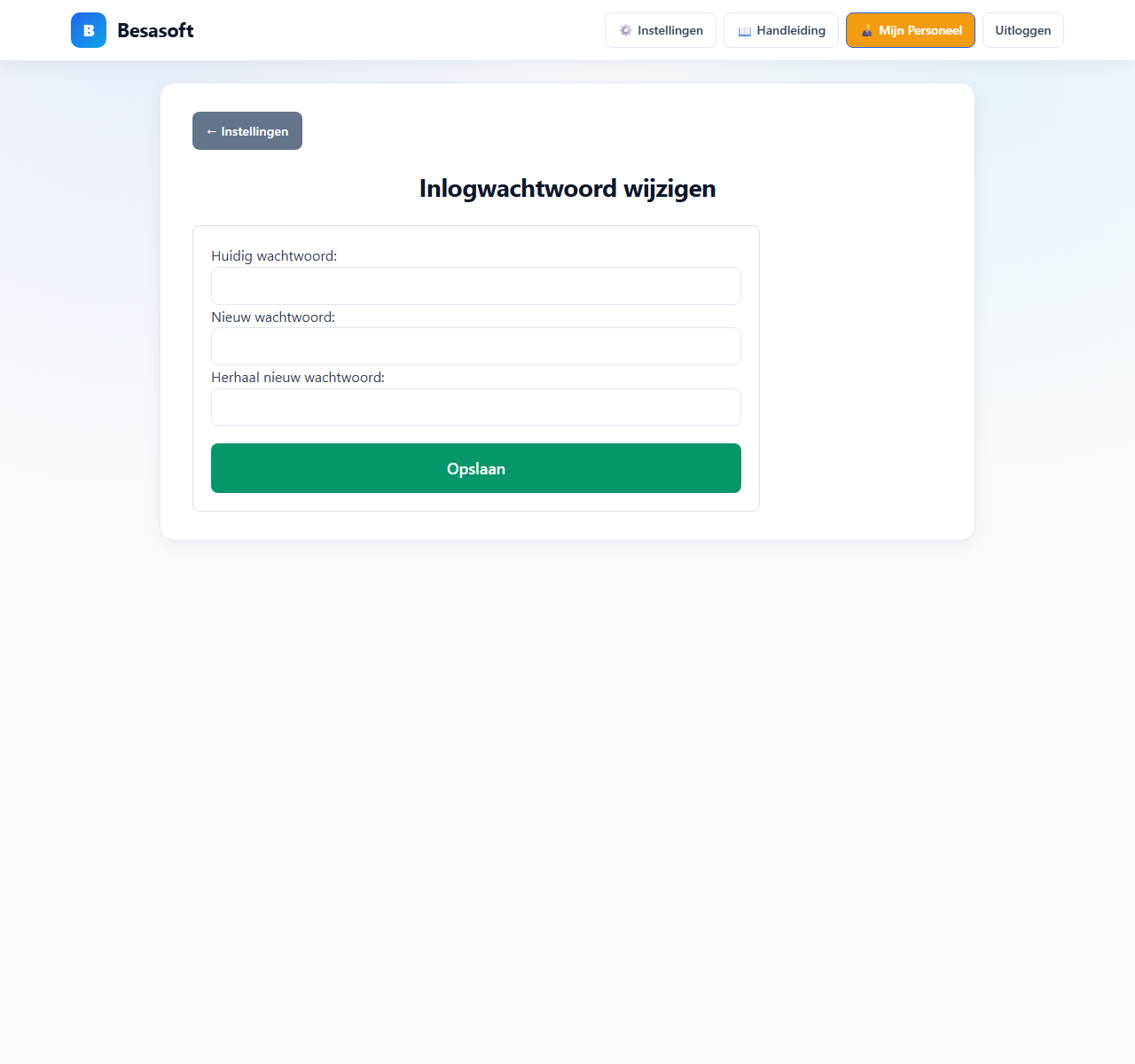
Wachtwoord en abonnement
Helemaal onderaan de pagina vindt u Inlogwachtwoord. Klik op Wachtwoord wijzigen om dat op een aparte pagina te doen. Eventueel kunt u hier ook Abonnement opzeggen.
Google Agenda koppelt u niet hier, maar via de Agenda-pagina in het CRM.