Stap 1 — Open Agenda
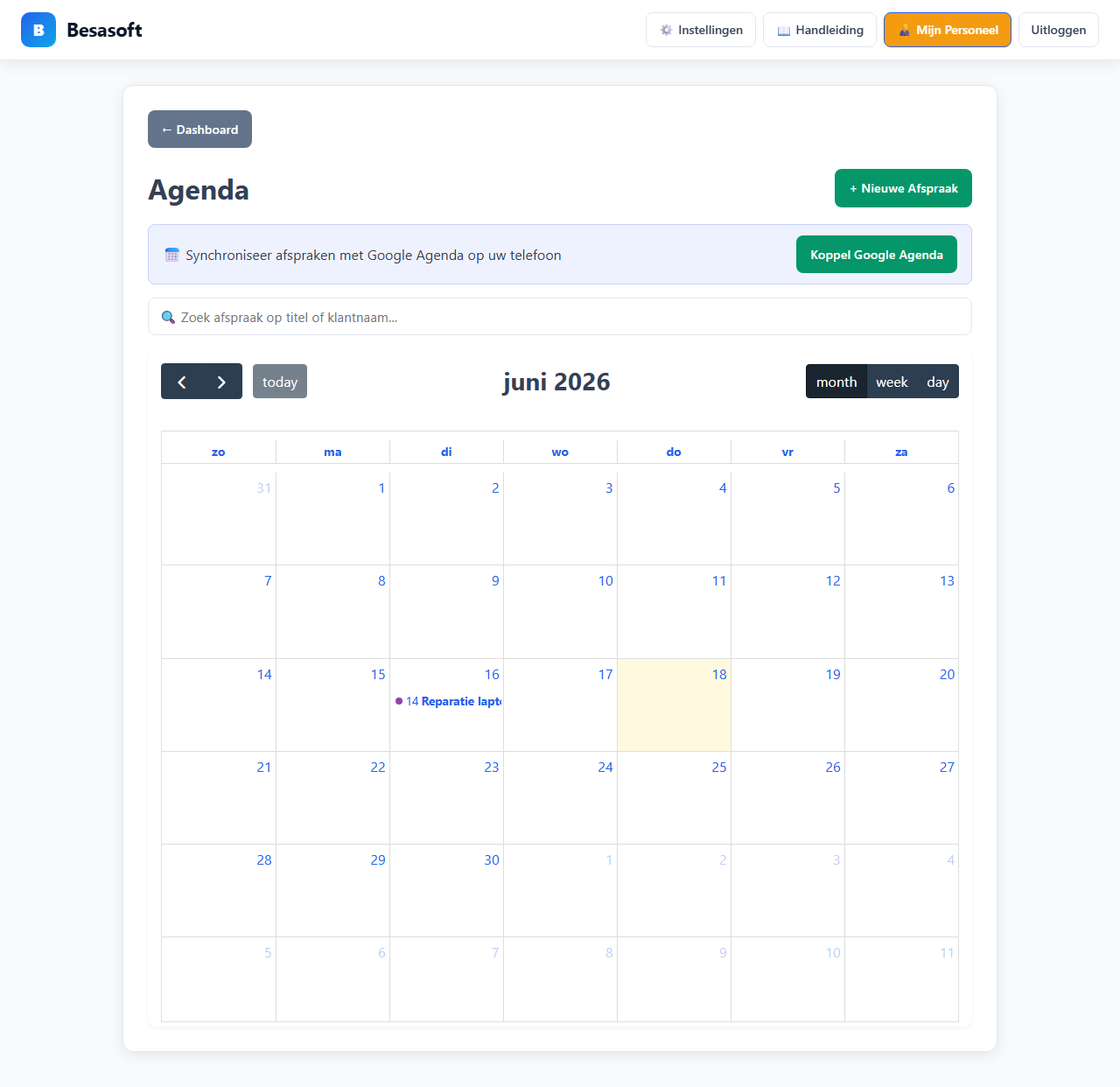
Klik op het dashboard op Agenda. U ziet een kalender met uw afspraken — per maand, week of dag.
Nieuwe afspraak maken
- Klik op een datum in de kalender, of op + Nieuwe Afspraak.
- Geef de afspraak een duidelijke titel (bijv. "Reparatie laptop").
- Kies datum en optioneel een tijd.
- Koppel optioneel een klant uit Relaties.
- Voeg een notitie toe als dat handig is.
- Klik op Opslaan.
E-mailherinneringen instellen
Bij het aanmaken of wijzigen van een afspraak kunt u e-mailherinneringen instellen. U ontvangt zelf altijd een herinnering op het e-mailadres uit Instellingen bij uw bedrijfsgegevens. De klant kan optioneel ook een herinnering krijgen.
Selecteer een klant met e-mailadres en vink aan of de klant ook een herinnering moet ontvangen. Het klantadres wordt automatisch uit de relatie gebruikt.
U kunt eigen momenten invullen in minuten vooraf, gescheiden met komma's. Bijvoorbeeld: 30, 120, 2880.
Afspraak wijzigen of verwijderen
Klik op een afspraak in de kalender om deze te openen. Pas titel, datum, tijd, klant of notities aan en klik op Opslaan.
Wilt u een afspraak verwijderen? Open de afspraak en klik op Wissen.
Zoeken in de agenda
Gebruik het zoekveld boven de kalender om te filteren op titel of klantnaam. Alleen passende afspraken blijven zichtbaar.
Google Agenda koppelen
Wilt u afspraken ook in Google Agenda zien? Open Agenda in het CRM (niet Instellingen).
Bovenaan de agenda-pagina ziet u of Google Agenda gekoppeld is. Klik op Google Agenda koppelen of Ontkoppelen.
Nieuwe en gewijzigde afspraken in Besasoft CRM worden dan gesynchroniseerd met uw Google Agenda.
Gebruik op telefoon of tablet
Open Besasoft CRM in de browser van uw telefoon of tablet om uw agenda te bekijken en afspraken te beheren. De afspraken blijven binnen Besasoft CRM opgeslagen.