Stap 1 — Open Factureren
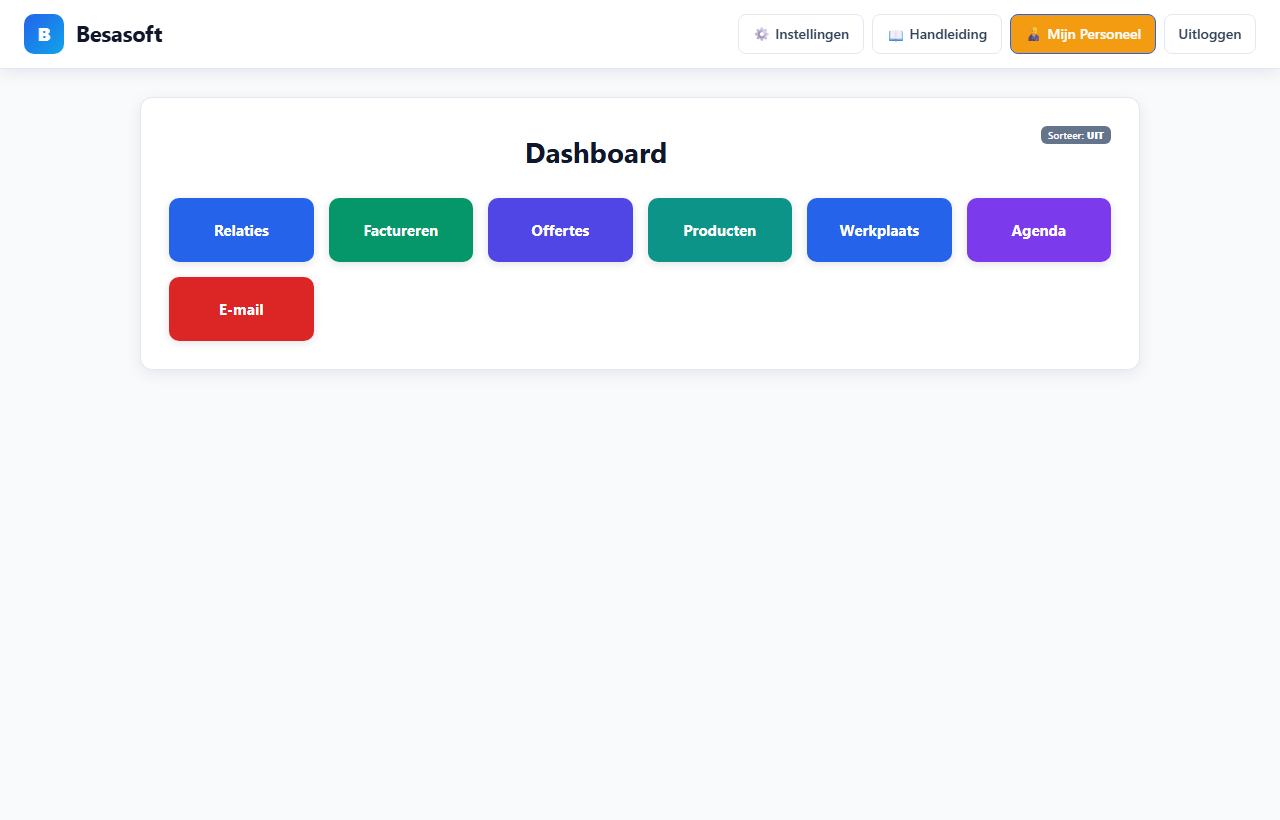
Log in op Besasoft CRM. Op het startscherm (dashboard) ziet u grote knoppen voor alle onderdelen van het programma.
Klik op de groene knop Factureren.
Stap 2 — Overzicht van uw facturen
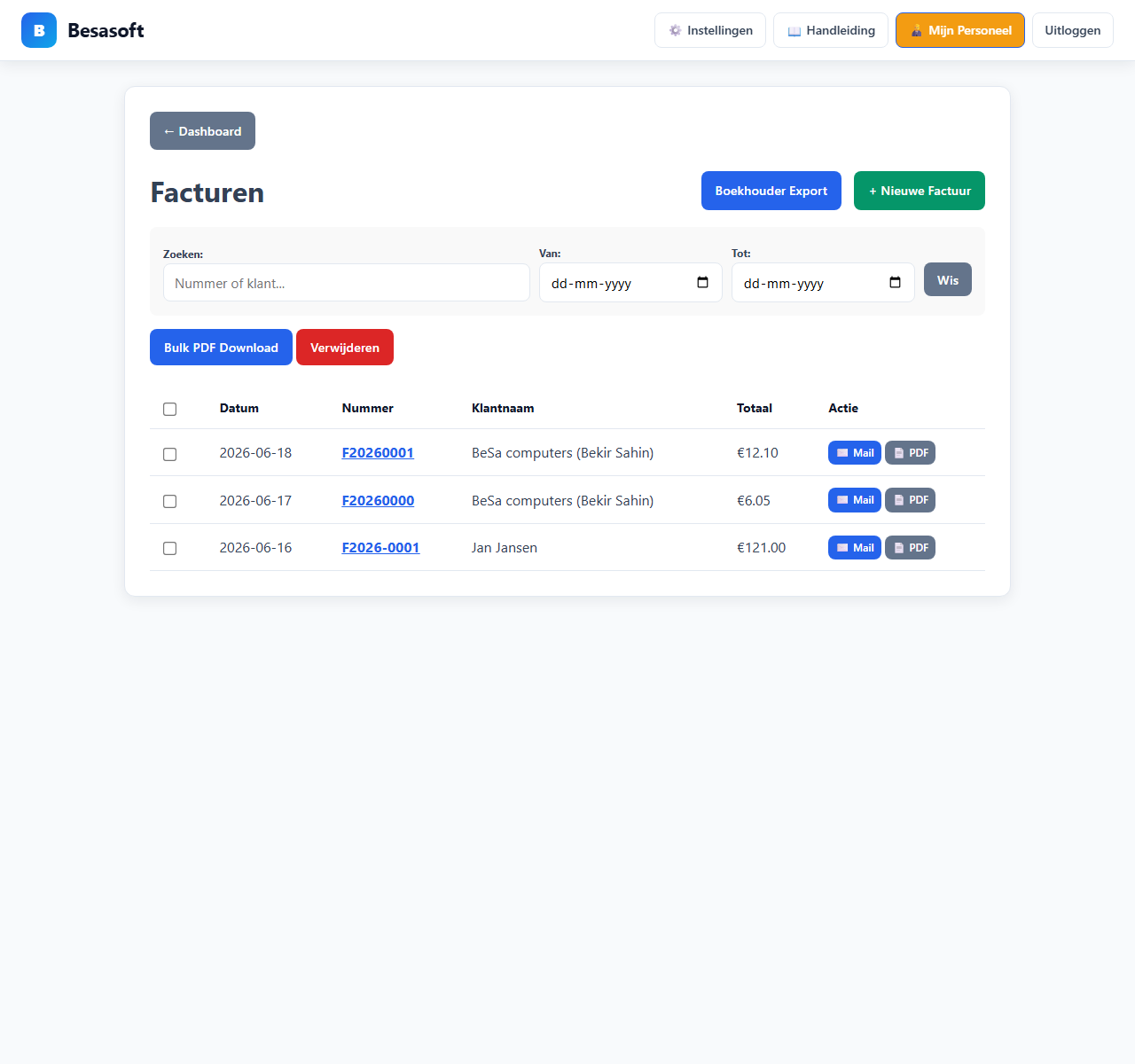
U ziet nu een lijst met al uw facturen. Bovenaan kunt u zoeken op factuurnummer of klantnaam, en filteren op datum.
Rechtsboven staat de knop + Nieuwe Factuur om een nieuwe factuur te maken.
Stap 3 — Nieuwe factuur invullen
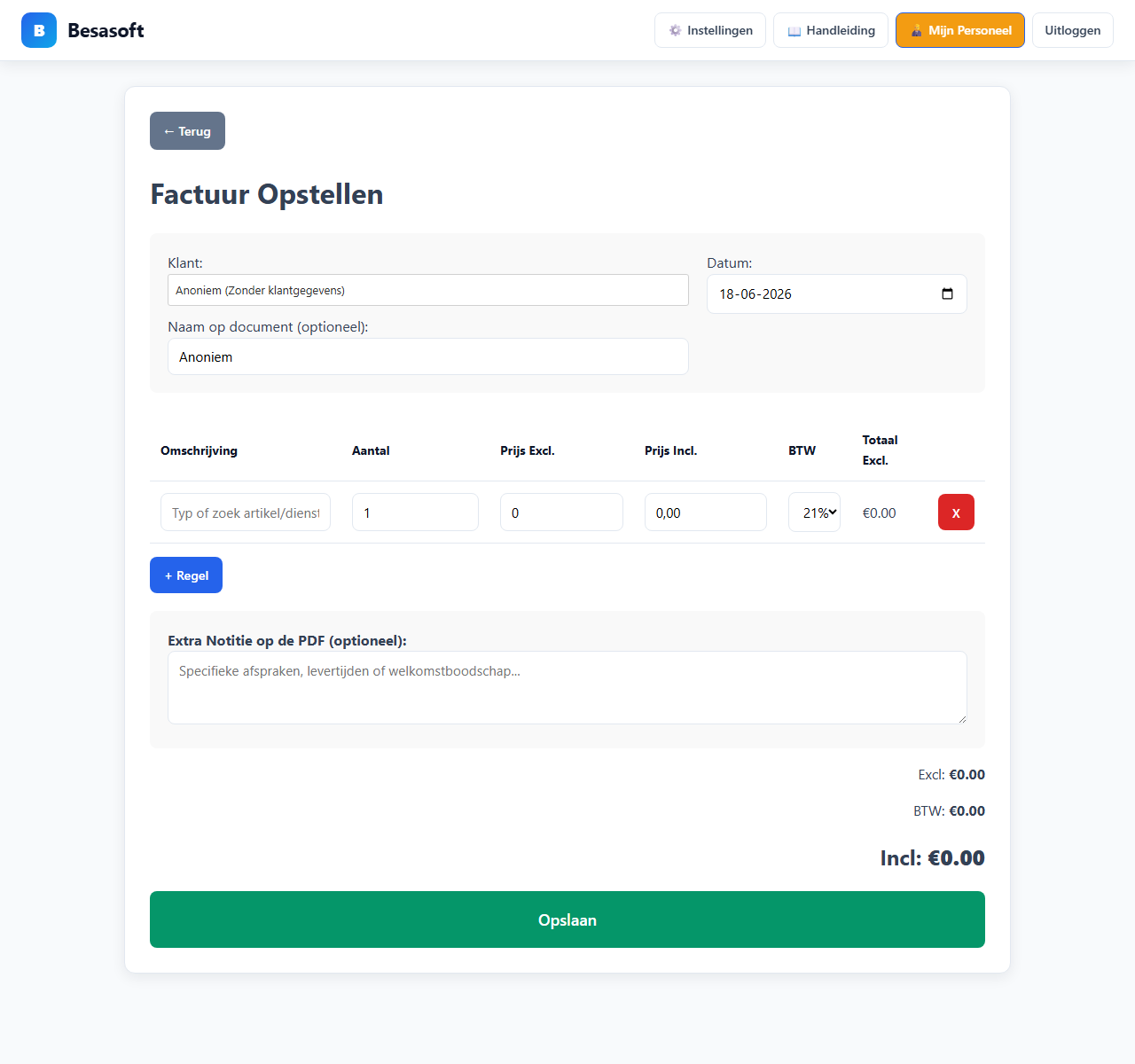
- Klik op + Nieuwe Factuur.
- Kies een klant uit de lijst, of laat Anoniem staan als u geen klantgegevens op de factuur wilt.
- Vul bij elke regel in: wat u geleverd heeft, het aantal, de prijs en het BTW-percentage. Klik op + Regel voor extra regels.
- Optioneel: typ een korte notitie onderaan (bijv. betalingstermijn).
- Klik op Opslaan. Het factuurnummer (bijv. F2026-0001) wordt automatisch aangemaakt.
PDF downloaden of per e-mail sturen
Open een factuur uit de lijst. Klik op 📄 PDF om de factuur te downloaden.
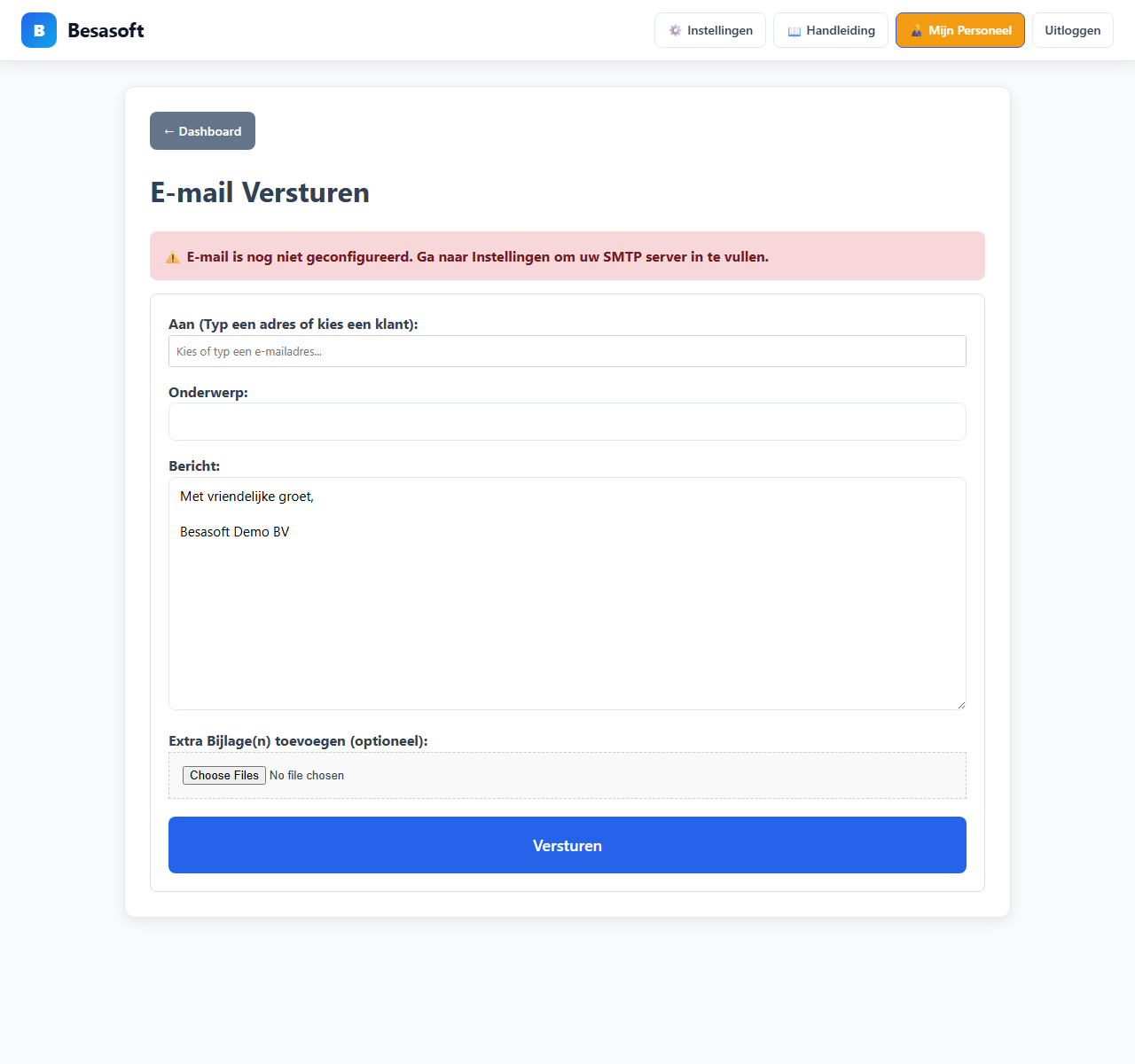
Staat e-mail ingesteld? Klik dan op ✉️ Mail om de factuur direct naar de klant te sturen.
Factuurnummer instellen
Standaard nummert Besasoft CRM facturen automatisch oplopend. Wilt u zelf bepalen met welk nummer de volgende factuur begint? Klik in het factuuroverzicht rechtsboven op het tandwiel-icoon (⚙).
Vul het eerstvolgende factuurnummer in, bijvoorbeeld F2026-0100. De tekst vóór de cijfers blijft staan; de cijfers lopen daarna automatisch op.
Reeds gebruikte nummers worden nooit overschreven — u kunt dus niet lager instellen dan het hoogste bestaande factuurnummer.
Betaalwijze kiezen
Bij elke factuur kiest u een betaalwijze: Contant, Pin, Overboeken of iDeal/Wero.
Facturen met Overboeken komen automatisch in Openstaande facturen (Compleet-pakket). Vink ze daar af zodra de betaling binnen is.
Contante facturen worden automatisch in het kasboek verwerkt.
BTW verlegd en marge (0% BTW)
Vink BTW verlegd aan als de BTW bij de afnemer hoort (reverse charge). Op de PDF staat dan geen BTW-bedrag en het te betalen bedrag is exclusief BTW.
Gebruikt u 0% BTW op een regel (bijv. margegoed)? Dan telt die regel in het boekhouding-overzicht onder marge-facturen.
Handig om te weten
Voeg vaste artikelen en diensten toe onder Producten. Dan vult u factuurregels sneller in.
Via Excel Export kunt u facturen exporteren.
Verwijderde facturen gaan naar de Prullenbak (30 dagen herstelbaar) — niet direct definitief weg.